Diese Anleitung betrifft Studierende aus den Bildungsgängen Pflege und Sozialpädagogik. Studierende der Operationstechnik finden eine Anleitung zum genauen Vorgehen auf OpenOlat in Ihren Klassenordnern.
Abwesenheitsmeldung im Theorieteil an der HFGS werden über WebUntis erfasst. Dies ist jeweils nur bis vor Beginn des Unterrichts/der betreffenden Schulstunde möglich. Daher ist eine vorzeitige Meldung der Abwesenheit verprflichtend.
Das genaue Vorgehen entnehmen Sie der beigefügten Anleitung.
Sollten Sie die Abwesenheit aufgrund eines Systemunterbruches nicht erfassen können, so senden Sie bitte eine E-Mail an die betreffenden Lehrpersonen oder bei längeren Ausfällen der entsprechenden Person von Mentoriat (Pflege) oder Lernprozessbegleitung (Soz.Päd.).
------------------------------------------------------------------------------------------------------------------------------------------
1. Besuchen Sie die Webseite der HFGS www.hfgs.ch
Klicken Sie auf der Homepage oben im blauen Balken auf STUNDENPLÄNE. Sie gelangen nun auf die Webseite von WebUntis.

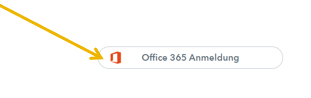
2. Melden Sie sich jetzt auf WebUntis über "Office 365 Anmeldung" an. Nach Eingabe Ihrer E-Mail-Adresse werden Sie auf die Switch edu-ID Login-Seite weitergeleitet. Allenfalls geben Sie erneut Ihre E-Mail-Adresse ein und danach Ihr Kennwort. Gelegentlich fragt Switch nach Ihrem Verifizierungscode. Lesen Sie diesen aus Ihrer Authenticator-App ab.
WICHTIG:
Haben Sie Ihr Passwort vergessen, können Sie dieses selbständig über die Funktion "Kennwort vergessen" zurücksetzen.
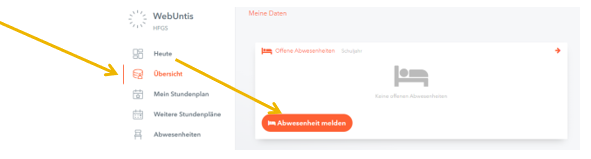
3. Nach dem Einloggen sehen Sie auf der Übersichtsseite einen orangen Button „Abwesenheit melden“. Klicken Sie diesen, um eine Abwesenheit zu erfassen.
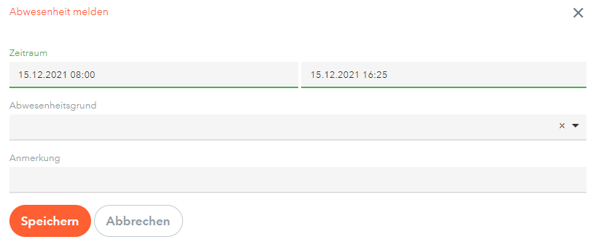
4. Ein neues Fenster öffnet sich. Nun können Sie Ihre Abwesenheit eintragen (Von/Bis Datum und Zeit, Abwesenheitsgrund und ev. Anmerkung). Schliessen Sie den Eintrag mit Speichern ab.
WICHTIG:
Absenzen müssen vor Unterrichtsbeginn in WebUntis eingetragen werden. Wurden die Absenzen nicht rechtzeitig erfasst, wird die Lehrperson, welche den Unterricht hält, einen Vermerk "Keine Abmeldung" eintragen. Notfalls entschuldigen Sie sich via E-Mail bei der entsprechenden Lehrperson.
5. Kontrollieren Sie jeweils am Ende des Monats, ob alle Ihre Absenzen korrekt eingetragen sind. Falls etwas nicht stimmt, melden Sie sich umgehend bei Ihrer Mentorin/Ihrem Mentor bzw. der Lernprozessbegleitung.
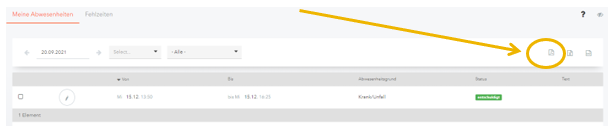
Um Ihre Absenzen zu kontrollieren, wählen Sie auf der linken Seite „Abwesenheiten“.
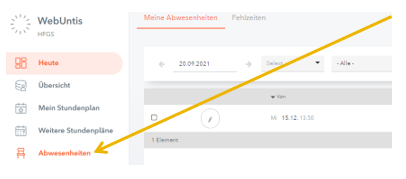
6. Um einen Abwesenheitsbericht zu ziehen, klicken sie auf das graue Pdf Symbol und öffnen dann das PDF. Der Bericht wird automatisch über das ganze Schuljahr angezeigt.
War dieser Artikel hilfreich?
Das ist großartig!
Vielen Dank für das Feedback
Leider konnten wir nicht helfen
Vielen Dank für das Feedback
Feedback gesendet
Wir wissen Ihre Bemühungen zu schätzen und werden versuchen, den Artikel zu korrigieren