1. SWITCH edu-ID Login überprüfen| 1.1 | Starten Sie den Chrome Browser auf ihrem Laptop und öffnen Sie ein Inkognito Fenster: So starten Sie eine Inkognitositzung:
| https://support.google.com/chrome/answer/95464?hl=de-DE&co=GENIE.Platform%3DDesktop |
| 1.2 | Navigieren Sie zur Switch edu-ID Webseite https://eduid.ch/ und klicken Sie oben rechts auf "Anmelden" | https://eduid.ch/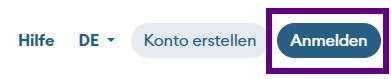 |
| 1.3 | Loggen Sie sich mit Ihrer HFGS-Mailadresse und ihrem persönlichen Passwort ein. Falls Sie sich nicht einloggen können, müssen Sie Ihr Passwort zurücksetzen: https://support.hfgs.ch/a/solutions/articles/103000169411 Tipp: Notieren Sie sich ihr Passwort, damit Sie an der Prüfung darauf zugreifen können. | E-Mail: nachname.vorname@edu-hfgs.ch |
| 1.4 | Navigieren Sie zum Tab "Sicherheit" und überprüfen Sie, ob Sie das Log-In mittels "Authenticator App" aktiviert haben. Das ist eine Voraussetzung für das einloggen mittels School Year Workspace. Sollten Sie dies noch nicht eingerichtet haben: https://support.hfgs.ch/a/solutions/articles/103000269028 | 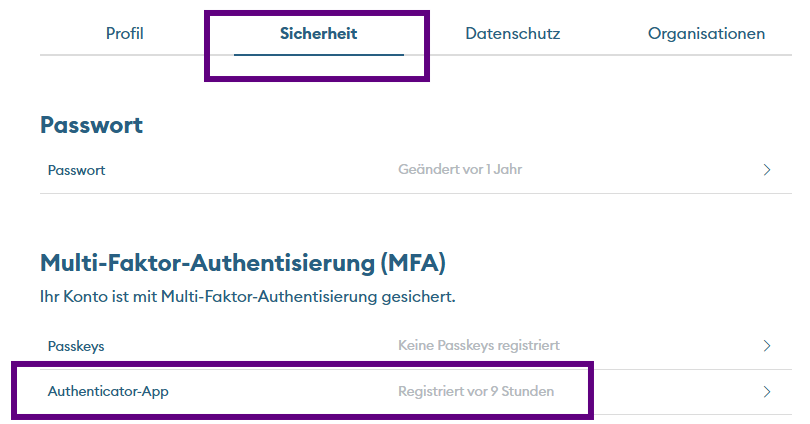 |

 Neues Inkognitofenster aus.
 .
.2. Google Chrome Browser aktualisieren| 2.1 | Stellen Sie sicher, dass die aktuellste Google Chrome Browser Version installiert ist. | https://www.google.com/intl/de/chrome/update/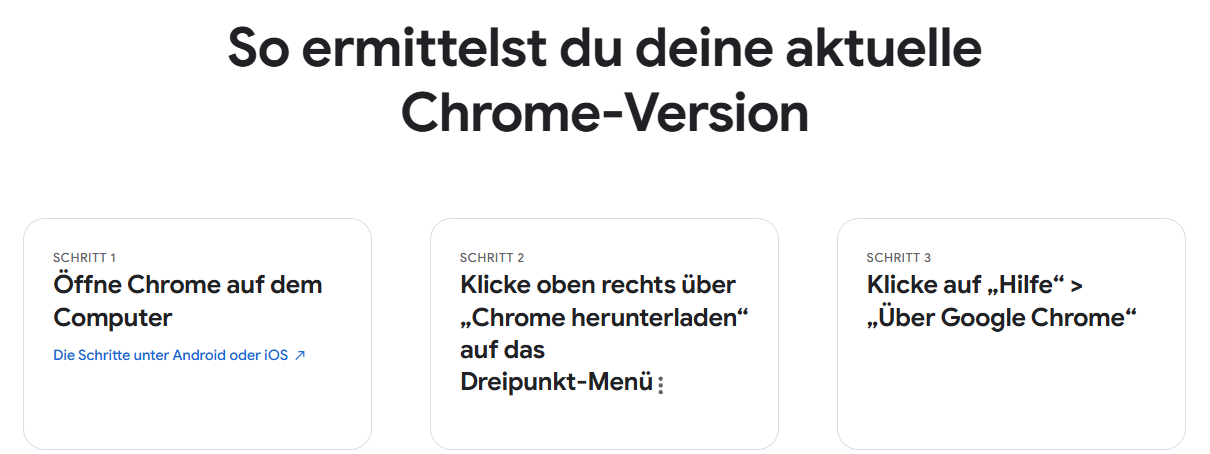 |
3. Funktionalität Schoolyear Workspace testen| 3.1 | Navigieren Sie im Chrome auf die exams Webseite von School Year | https://exams.schoolyear.app |
| 3.2 | Prüfen Sie nun in den Seiteninformationen, ob die Seite mit ihrem Laptop kommunizieren darf. Dafür gehen Sie in die Site Settings, scrollen runter und prüfen, ob bei "Local Network" und "Apps on device" jeweils auf "Allow" eingestellt ist. Hier gibt es noch ein Video dazu: https://help.schoolyear.com/hc/en-gb/articles/31559691900701-Schoolyear-does-not-start-after-download-and-installation-Windows | 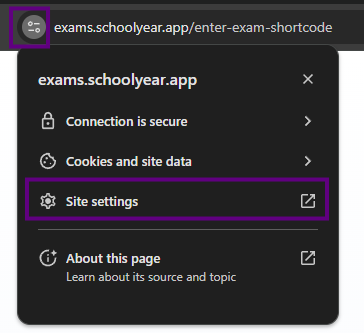  |
| 3.3 | Nun können Sie auch ohne Prüfungscode jeweils vor der Prüfung testen, ob Schoolyear Workspace auf ihrem Laptop reibungslos funktioniert. Dafür müssen Sie einen so genannten Device Check machen. Geben Sie dafür auf der entsprechenden Seite https://exams.schoolyear.app/pre-onboarding Ihre HFGS-Mailadresse ein. | https://exams.schoolyear.app/pre-onboarding 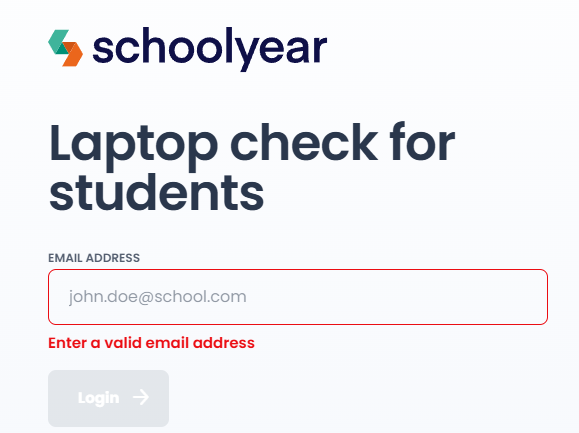 E-Mail: nachname.vorname@edu-hfgs.ch Falls diese Meldung erscheint, ankreuzen und bestätigen: 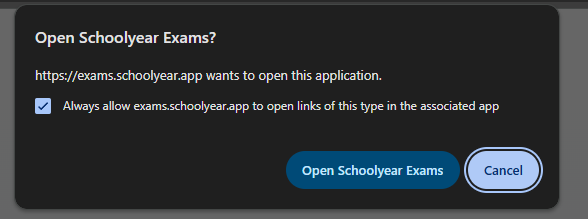 |
| 3.2 | So erkennen Sie, dass der Workspace funktioniert: Verlassen Sie den Workspace anschliessend über "Exit" wieder. Der eigentliche Prüfungszugang erfolgt erst am Prüfungstag mit dem von der Prüfungsleitung bereitgestellten Code. | |
| 3.4 | Sollte Ihr Gerät den Device Check nicht bestehen, können Sie den offiziellen FAQ von Schoolyear konsultieren. Oftmals sind VPN und/oder Antivirenschutz temporär zu deaktivieren. Falls nichts weiterhilft, können Sie natürlich ein Ticket eröffnen. | https://help.schoolyear.com/hc/en-gb/categories/6078141141277-Students |
War dieser Artikel hilfreich?
Das ist großartig!
Vielen Dank für das Feedback
Leider konnten wir nicht helfen
Vielen Dank für das Feedback
Feedback gesendet
Wir wissen Ihre Bemühungen zu schätzen und werden versuchen, den Artikel zu korrigieren